

แตกต่างจากที่เราได้เห็นคำแนะนำที่อื่นบนเว็บไม่จำเป็นต้องใช้บริการ Torrent Cloud เพื่อดาวน์โหลด torrents บน Chromebook ในความเป็นจริงต้องขอบคุณ Chrome OS ที่เพิ่มการสนับสนุนแอพ Android และ Linux คุณสามารถส่งไฟล์ torrent ตามอัตภาพและไม่เคยง่ายกว่านี้มาก่อน
คำเตือน:
Proprivacy ไม่ได้เอาผิดหรือแนะนำการตกหนักของวัสดุที่มีลิขสิทธิ์ทุกชนิดเช่นภาพยนตร์หรือซีรีย์ทีวี วัสดุที่มีลิขสิทธิ์ Torrenting นั้นผิดกฎหมายในเกือบทุกประเทศและสามารถเห็นคุณต้องเผชิญกับการสอบสวนทางอาญา
torrent อย่างปลอดภัยใน chomebook ของคุณโดยใช้ VPN
เลือกเส้นทางของคุณ: Android หรือ Linux
ก่อนที่คุณจะตกหนักใน Chromebook สิ่งแรกที่คุณต้องตัดสินใจคือจะทำใน Android หรือ Linux แม้ว่าการตัดสินใจนั้นอาจเกิดขึ้นกับคุณขึ้นอยู่กับอุปกรณ์ที่คุณเป็นเจ้าของ ตอนนี้ Chromebooks เกือบทั้งหมดเข้ากันได้กับแอพ Android ในขณะที่การสนับสนุน Linux นั้นสงวนไว้สำหรับรุ่นใหม่เท่านั้น
ตรวจสอบว่าอุปกรณ์ของคุณเข้ากันได้กับ Linux หรือไม่-
การรวมดั้งเดิมของ Chrome OS ของ Google Play Store หมายความว่าการใช้ torrentingAndroid VPNและแอพ Bittorrent เป็นตัวเลือกที่ง่ายกว่าอย่างไม่ต้องสงสัย ดังนั้นจึงเป็นตัวเลือกที่เราแนะนำสำหรับผู้ใช้ Chromebook ส่วนใหญ่แม้ว่า Linux จะมีข้อได้เปรียบ
ประโยชน์หลักของการ torrenting ใน Linux บน Chromebook ของคุณคือช่วยให้คุณใช้ไคลเอนต์ BitTorrent แบบเดสก์ท็อปเต็มรูปแบบเช่น QBittorrent สิ่งเหล่านี้มีพลังมากกว่าลูกพี่ลูกน้อง Android ของพวกเขาอย่างไม่ต้องสงสัยแม้ว่ามันจะเป็นที่น่าสงสัยว่าผู้มีฝนตกหนักจำนวนมากจะใช้คุณสมบัติขั้นสูงของพวกเขาหรือไม่
ด้านล่างเราจะแสดงวิธีการตั้งค่าโดยใช้ทั้ง Android และวิธี Linux เพื่อให้คุณสามารถเลือกโซลูชันที่เหมาะกับคุณ
วิธี torrent บน Chromebook - The Android Way
ผู้ใช้ Chromebook สามารถตกหนักได้อย่างปลอดภัยโดยใช้แอพ Android VPN และ BitTorrent ที่มีให้จาก Play Store เพียงทำตามขั้นตอนด้านล่าง

เปิดใช้งานแอพ Android (ถ้าคุณยังไม่ได้)
Chromebooks ส่วนใหญ่ในวันนี้สนับสนุนแอพ Android แม้ว่าในอุปกรณ์รุ่นเก่าคุณอาจต้องใช้เปิดใช้งานพวกเขาโดยการอัปเดตระบบปฏิบัติการของคุณและไปที่
การตั้งค่า -> แอพ -> Google Play Store-
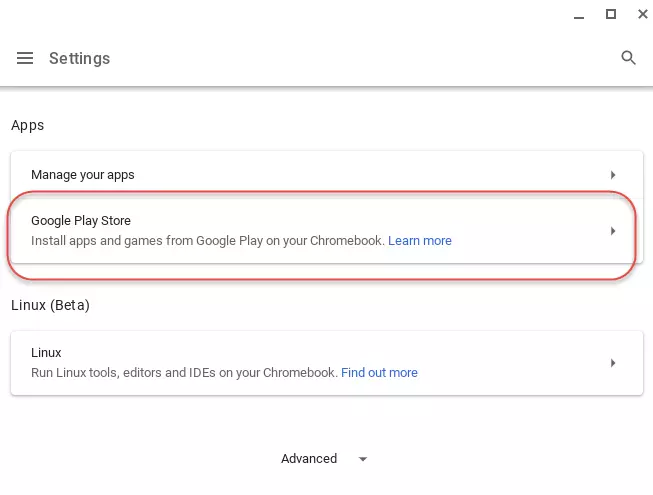
ตอนนี้คุณสามารถเข้าถึงการเลือกที่กว้างขวางของ Play Store ของ Google
ลงทะเบียนสำหรับบริการ VPN
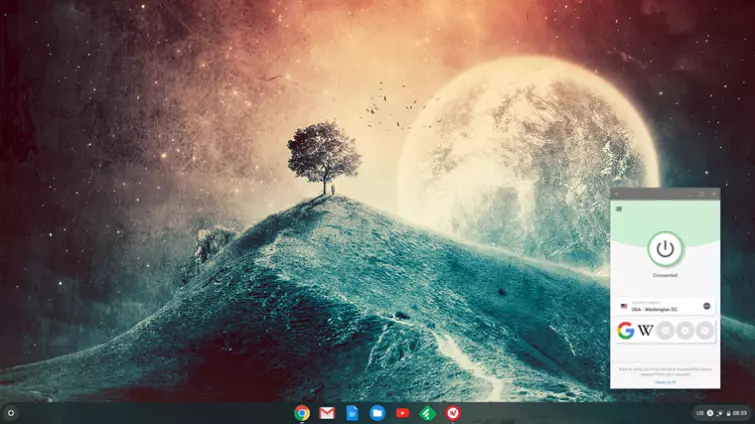
ตอนนี้คุณสามารถเข้าถึงแอพที่เลือกมากมายของ Google Play Store แล้วก็ถึงเวลาแล้วเลือก VPN ที่เหมาะสมสำหรับคุณ- เราแนะนำเนื่องจากเร็วเชื่อถือได้และปลอดภัย หากคุณต้องการรายการ VPN ที่ยอดเยี่ยมลองดูที่เราVPN ที่ดีที่สุดสำหรับ Torrentingบทความสำหรับบริการที่ยอดเยี่ยมมากขึ้น
สิ่งเหล่านี้สามารถดาวน์โหลดและติดตั้งได้ฟรี แต่คุณจะต้องสมัครสมาชิกผ่านการซื้อในแอป
กำลังมองหาตัวเลือกฟรี?ในขณะที่VPN ฟรีมีอยู่จริงเราไม่แนะนำให้พวกเขาสำหรับ torrenting เพราะพวกเขาทั้งคู่มีข้อ จำกัด เกี่ยวกับค่าเผื่อข้อมูลและอาจเป็นที่น่าสงสัยกับความเป็นส่วนตัว ท้ายที่สุดมีมากมายคาวบอยออกไปในดินแดนของ Android
การเลือก VPN ที่เหมาะสม:หากคุณเบี่ยงเบนจากคำแนะนำของเราสิ่งสำคัญคือต้องเลือกไฟล์แอป Android VPNที่ช่วยให้เกิดฝนตกหนัก ส่วนใหญ่ทำ แต่ผู้ที่ไม่ได้ยกเลิกบัญชี VPN ของคุณหากพวกเขาพบว่าคุณทำ
เมื่อคุณเลือก VPN แล้วคุณเพียงแค่ต้องติดตั้งลงในอุปกรณ์ของคุณเปิดแอพและเลือกเซิร์ฟเวอร์
เคล็ดลับด้านบน:สำหรับ torrenting ที่เร็วกว่าเลือกเซิร์ฟเวอร์ใกล้กับตำแหน่งจริงของคุณ สิ่งเหล่านี้มีแนวโน้มที่จะเร็วกว่าที่อยู่ไกลออกไป
เป็นที่น่าสังเกตว่าในขณะที่ Android VPN มีความปลอดภัยกิจกรรมออนไลน์จากแอพ Android อื่น ๆ และการท่องเว็บโครเมี่ยมปกติพวกเขาไม่ได้ปกป้องแอพ Linux ในลักษณะเดียวกันกับที่ Linux ทำงานในสภาพแวดล้อม Sandbox ของตัวเอง ในทำนองเดียวกันคุณสามารถกำหนดค่าVPN ใน Chrome OS นั้นใช้ PPTP หรือ L2TP/IPSec แต่สิ่งนี้จะไม่ปลอดภัยเซสชัน Linux
เปิดใช้งานการฆ่าสวิตช์
"Kill-Switch" ป้องกันไม่ให้ Chromebook ของคุณเข้าถึงอินเทอร์เน็ตโดยไม่ต้องเชื่อมต่อ VPN พวกเขามีประโยชน์อย่างยิ่งสำหรับ torrenters เพราะพวกเขามักจะปล่อยให้คอมพิวเตอร์ดาวน์โหลดและเพาะเมล็ดไม่ได้รับการดูแลเป็นเวลาหลายชั่วโมงในแต่ละครั้ง และการออกกลางคัน VPN ในช่วงเวลานั้นอาจทำให้คุณเปิดเผยมาก!
โปรดทราบ:Kill-Switches อาจเรียกว่าอย่างอื่นเช่น "Network Lock" หรือแม้แต่ "Firewall" ฆ่าสวิทช์มักจะเปิดใช้งานด้วยตนเองในแอพ VPN ของคุณ แต่บางครั้งก็มีความโปร่งใสในตัว ตัวอย่างเช่นแอป ExpressVPN สำหรับ Android รวมถึงการฆ่าแบบฆ่าที่มีป้ายกำกับว่า "การป้องกันเครือข่าย"
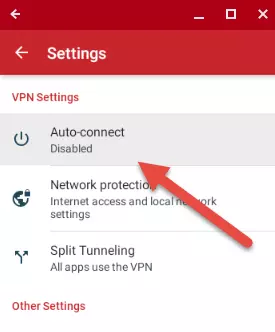
ไม่พบการฆ่าของคุณ-สวิตช์?
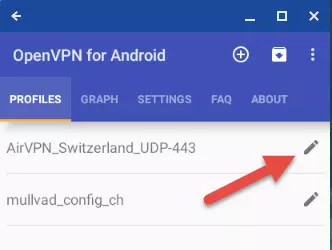
น่าเสียดายที่แอพ Android VPN จำนวนมากขาดการฆ่าสวิตช์ หากคุณไม่เห็นตัวเลือก Kill-Switch ในแอพ VPN ของคุณให้ติดต่อผู้ให้บริการของคุณเพื่อถามว่ามีใครอยู่ในตัวหรือไม่ หากไม่มีใครให้เปลี่ยนผู้ให้บริการหรือคุณสามารถกำหนดค่าไฟล์ทำหน้าที่เป็นฆ่าสวิทช์เช่นนั้น:
a) แก้ไขการเชื่อมต่อเฉพาะในแท็บ "โปรไฟล์"
b) ไปที่แท็บ "ขั้นสูง" และตรวจสอบ "tun antentent tun" และตั้งค่า "การเชื่อมต่อการเชื่อมต่อ" เป็นไม่ จำกัด
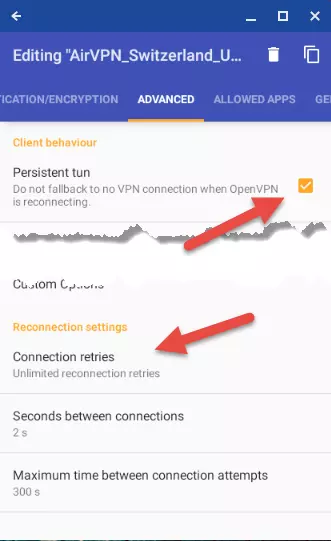
ตอนนี้คุณมี OpenVPN Kill-Switch สำหรับ Android เหมาะสำหรับการรักษาเซสชั่น torrenting ของคุณเป็นส่วนตัว
ดาวน์โหลดและติดตั้งแอพ bittorrent
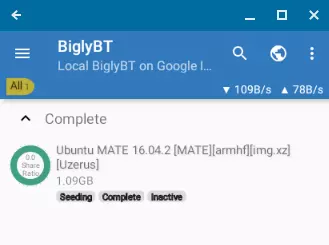
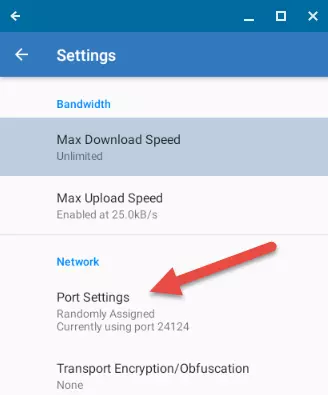
มีแอพ BitTorrent ที่ดีมากมายใน Play Store แม้ว่าเราจะชอบเพราะเป็นโอเพ่นซอร์สและปลอดโฆษณา นอกจากนี้ยังรองรับการส่งต่อพอร์ตหากเป็นสิ่งสำคัญสำหรับคุณ (เราครอบคลุมสิ่งนี้ในขั้นตอนที่ 8)
เยี่ยมชมไซต์ torrent ใน Chrome
หากคุณไม่แน่ใจว่าจะดูที่ไหน Google (หรือดีกว่า Duckduckgo) สามารถช่วยได้ ISPS บล็อกไซต์ฝนตกหนักจำนวนมากดังนั้นจึงมีโอกาสที่ดีมากที่คุณจะต้องใช้ VPN เพื่อเข้าถึงพวกเขา
เมื่อไปถึงที่นั่นคุณสามารถเรียกดูหรือค้นหาเนื้อหาที่คุณต้องการ มากมายลูกค้า BitTorrentมีฟังก์ชั่นการค้นหาในตัว แต่การเยี่ยมชมไซต์ torrent ให้ข้อมูลเพิ่มเติมเกี่ยวกับ torrents
เคล็ดลับด้านบน:ตรวจสอบtorrenting อย่างปลอดภัยคำแนะนำเพื่อให้แน่ใจว่าคุณรู้ว่าจะมองหาอะไรเมื่อเลือก torrent เพื่อดาวน์โหลด การติดตั้งไฟล์ตัวบล็อกโฆษณาที่ดีก็จะไม่เป็นความคิดที่ไม่ดี
เริ่มดาวน์โหลด torrent
เมื่อคุณพบเนื้อหาที่คุณต้องการให้คลิกที่ลิงก์แม่เหล็กหรือดาวน์โหลดไฟล์ฝนตกหนัก
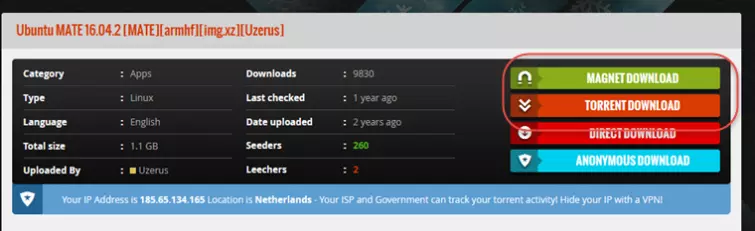
โปรดทราบ:ที่อยู่ IP ที่แสดงด้านบนเป็นของเซิร์ฟเวอร์ VPN ของเราและไม่ใช่ IP จริงของเรา!
เมื่อคุณคลิกที่ลิงค์แม่เหล็กหรือดาวน์โหลดไฟล์. torrent แล้วควรเปิดโดยอัตโนมัติในแอพ Android Bittorrent ของคุณและเริ่มดาวน์โหลด (Chrome OS และ Android เล่นได้ดีในวันนี้ Chromebook)
โปรดทราบ:หากการดาวน์โหลดไฟล์. torrent ไม่ได้เริ่มต้นแอป BitTorrent ของคุณโดยอัตโนมัติไฟล์ Chrome OS -> ดาวน์โหลดโฟลเดอร์
มันแตกต่างกันไปเล็กน้อยตามแอพ BitTorrent แต่แอพส่วนใหญ่จะถามว่าคุณต้องการดาวน์โหลดฝนตกหนักไปที่ไหน Torrent จะเริ่มดาวน์โหลด
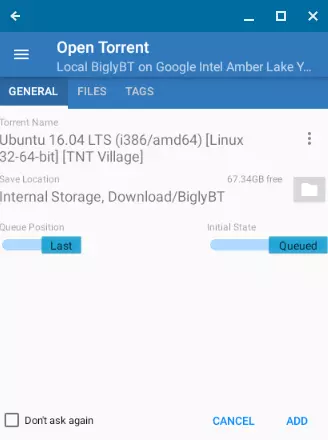
และนั่นคือทั้งหมดที่มีอยู่ เมื่อดาวน์โหลดเนื้อหาแล้วคุณสามารถเรียกใช้หรือเปิดได้ในแอพ Android/Chrome Web/Linux ที่เหมาะสม
เคล็ดลับด้านบน:สำหรับเนื้อหาวิดีโอเราขอแนะนำแอพซึ่งออกแบบมาเพื่อเล่นไฟล์ใด ๆ ที่คุณสามารถโยนลงบน Chromebook
การเพาะ
ถือว่าเป็นสิ่งที่ดีในการให้ข้อมูลเกี่ยวกับเมล็ดพันธุ์ที่คุณดาวน์โหลดเพื่อให้ผู้ใช้รายอื่นสามารถดาวน์โหลดได้ - บางครั้งก็เป็นข้อกำหนดในบางชุมชน ในการทำเช่นนี้เพียงปล่อยให้ torrent ทำงานในแอพ BitTorrent ของคุณหลังจากที่คุณดาวน์โหลดเสร็จแล้ว
สำหรับ torrents ที่ได้รับจากไซต์ฝนตกหนักสาธารณะอัตราส่วนเมล็ดที่ 1: 1 มักจะถือว่าเพียงพอ นั่นคือคุณได้ทำการเพาะเมล็ด (อัปโหลด) มากเท่าที่คุณดาวน์โหลด ไซต์ฝนตกหนักส่วนตัวมักต้องการอัตราส่วนเมล็ดพันธุ์ที่สูงขึ้นมาก
โปรดทราบว่าแท็บเพื่อนของลูกค้า BitTorrent ของคุณให้หลักฐานกราฟิกเกี่ยวกับสาเหตุที่คุณต้องการใช้ VPN เมื่อ torrenting- มันจะแสดงที่อยู่ IP ของผู้ใช้ Torrent รายอื่นที่แชร์ (ดาวน์โหลดหรือทำการเพาะ) ไฟล์
การส่งต่อพอร์ต (ไม่บังคับ)
ไม่ใช่ VPN ทั้งหมดที่เสนอการส่งต่อพอร์ต แต่ถ้าคุณสามารถใช้เพื่อปรับปรุงความเร็วฝนตกหนัก มันไม่ใช่คุณสมบัติที่สำคัญ แต่แน่นอนว่าเป็นประโยชน์
หากต้องการข้อมูลเพิ่มเติมเกี่ยวกับข้อดีข้อเสียของการส่งต่อพอร์ตพร้อมด้วยคำแนะนำเกี่ยวกับวิธีการเปิดใช้งานโปรดดูของเราคำแนะนำสุดยอดสำหรับ VPN Port-Forwarding-
วิธีการ torrent บน Chromebook - The Linux Way

เปิดใช้งาน Linux (หากรองรับ)
Chromebooks ใหม่ทั้งหมดมาพร้อมกับ Linux (beta) ที่เปิดใช้งานโดยค่าเริ่มต้น หากคุณมี Chromebook รุ่นเก่าที่รองรับ Linux คุณสามารถเปิดใช้งานได้โดยไปที่การตั้งค่า -> แอพ -> linux (เบต้า)และเปลี่ยนมันบน-
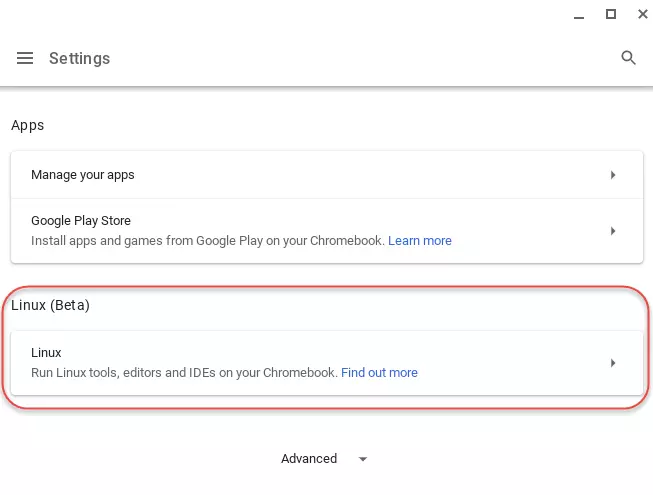
ตอนนี้คุณจะพบแอพ Linux Terminal ในโฟลเดอร์ Linux Apps ของลิ้นชักแอพของคุณ
เคล็ดลับด้านบน:ด้วย Linux มันคุ้มค่าที่จะอัปเดตแพ็คเกจที่มีอยู่ทั้งหมดก่อนที่จะติดตั้งใหม่โดยเปิดเทอร์มินัลและกำลังทำงาน:
sudo apt-get updateติดตั้งเบราว์เซอร์ Linux
ในการติดตั้ง Firefox สำหรับ Linux บน Chromebook ของคุณ, Open Terminal และ Enter:
sudo apt install firefox-esrตอนนี้คุณจะพบ Firefox ในโฟลเดอร์ Linux ของแอป Chromebook
ติดตั้งแอพ Linux VPN
มีเพียงสอง GUIแอพ Linux VPNซึ่งเราประสบความสำเร็จเพียงแค่ใช้งานตุ่นแอพภายใต้สภาพแวดล้อม Chromebook Linux (Airvpnไคลเอนต์ Eddie ของ S จะติดตั้ง แต่เปิดตัวเมื่อเปิดตัว)
บรรทัดคำสั่ง LinuxOpenVPNลูกค้าทำงานได้ดีและสามารถใช้เชื่อมต่อกับบริการ VPN เกือบทุกชนิด หากต้องการติดตั้งให้เปิดเทอร์มินัลและป้อน:
sudo apt-get install openvpnในเบราว์เซอร์ Linux ของคุณนำทางไปยังเว็บไซต์ของผู้ให้บริการ VPN ของคุณและดาวน์โหลดไฟล์ OpenVPN สำหรับเซิร์ฟเวอร์ที่คุณต้องการใช้
เคล็ดลับด้านบน:คุณอาจต้องการเยี่ยมชมโฟลเดอร์ Linux Downloads ของคุณในแอพไฟล์ Chrome OS และเปลี่ยนชื่อไฟล์ OpenVPN ที่ดาวน์โหลดมาเป็นสิ่งที่ง่ายต่อการพิมพ์
ในการเรียกใช้ VPN ให้เปิดเทอร์มินัลและป้อน:
cd Downloadsตามด้วย:
sudo openvpn [openvpn file]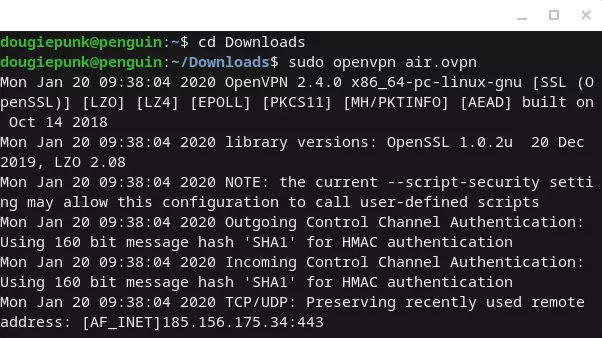
ดาวน์โหลดและติดตั้งแอพ Linux Bittorrent
คอนเทนเนอร์ Chrome OS Linux นั้นขึ้นอยู่กับ Debian และแอพไฟล์มีตัวจัดการแพ็คเก็ตที่สามารถติดตั้งไฟล์ DEB ปกติได้ง่ายๆโดยคลิกสองครั้ง
หรือคุณสามารถติดตั้ง qbittorrent โดยใช้คำสั่งเทอร์มินัลต่อไปนี้:
sudo apt-get install qbittorrentเยี่ยมชมไซต์ torrent ในเบราว์เซอร์ Linux
ในขณะที่ลูกค้า BitTorrentรวมฟังก์ชั่นการค้นหาในตัวที่มีประโยชน์เพื่อค้นหาเนื้อหาใหม่คุณสูญเสียประโยชน์ที่พบเมื่อเยี่ยมชมเว็บไซต์โดยตรงเช่นความคิดเห็นจากชุมชนซึ่งสามารถช่วยนำคุณไปสู่ไฟล์ที่มีชื่อเสียง
หากคุณไม่ทราบว่าจะดูที่ไหนลองใช้ Google หรือโดยเฉพาะอย่างยิ่ง Duckduckgo เพื่อค้นหาเว็บไซต์ที่เหมาะสมสำหรับคุณ
เคล็ดลับด้านบน:เราขอแนะนำให้ตรวจสอบคำแนะนำ torrenting ของเราอย่างปลอดภัยเพื่อให้คุณรู้ว่าต้องดูอะไรเมื่อเลือก Torrent เพื่อดาวน์โหลด
น่าเสียดายที่ ISPS มีข้อ จำกัด ในเว็บไซต์ที่มีฝนตกหนักหลายแห่งซึ่งหมายความว่าคุณอาจต้องเชื่อมต่อกับเซิร์ฟเวอร์ VPN เพื่อเยี่ยมชม
พิจารณาใช้ adblocker
แม้ว่าคุณอาจโชคดีและเลือกหนึ่งในเว็บไซต์ที่ดี แต่เว็บไซต์เหล่านี้หลายแห่งพึ่งพาสแปมผู้เข้าชมด้วยป๊อปอัปและโฆษณาที่ไม่เหมาะสมเป็นรูปแบบของรายได้ ยิ่งไปกว่านั้นสิ่งเหล่านี้สามารถมีไฟล์ที่เป็นอันตรายที่คุณต้องการหลีกเลี่ยงอย่างแน่นอน เพียงเลือกไฟล์adblocker ที่ดีและคุณจะสามารถนำทางได้ทุกที่อย่างปลอดภัย
เริ่มดาวน์โหลด torrent
คุณสามารถเริ่มดาวน์โหลด torrents โดยตรงตามไฟล์หรือโดยใช้ลิงก์แม่เหล็กที่สะดวกกว่า มีความแตกต่างเล็กน้อยสำหรับผู้ใช้โดยเฉลี่ย
การคลิกทั้งสองรูปแบบควรเห็นหน้าต่างป๊อปอัพในไคลเอนต์ BitTorrent ของคุณโดยอัตโนมัติเพื่อยืนยันไฟล์ที่คุณกำลังจะดาวน์โหลด คุณอาจถูกถามว่าคุณต้องการเชื่อมโยงลิงก์แม่เหล็กหรือไฟล์. torrent กับไคลเอนต์ BitTorrent ของคุณหรือไม่หากเป็นครั้งแรกที่คุณคลิก
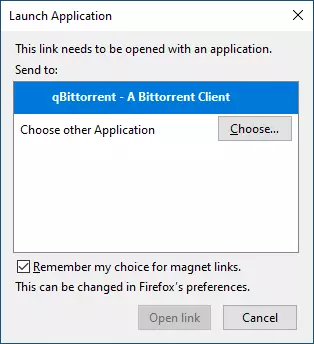
ในกรณีที่ไฟล์. torrent ของคุณไม่บูตไคลเอนต์ bittorrent ของคุณคุณจะต้องนำทางผ่านไฟล์ -> ไฟล์ของฉัน -> ไฟล์ linux -> โฟลเดอร์ดาวน์โหลด-
กระบวนการนี้อาจแตกต่างกันไปขึ้นอยู่กับลูกค้าที่คุณเลือก แต่ลูกค้าส่วนใหญ่จะตรวจสอบว่าคุณมีความสุขกับเส้นทางการดาวน์โหลดของคุณ หากประสบความสำเร็จคุณควรเห็นฝนตกหนักของคุณเริ่มดาวน์โหลด
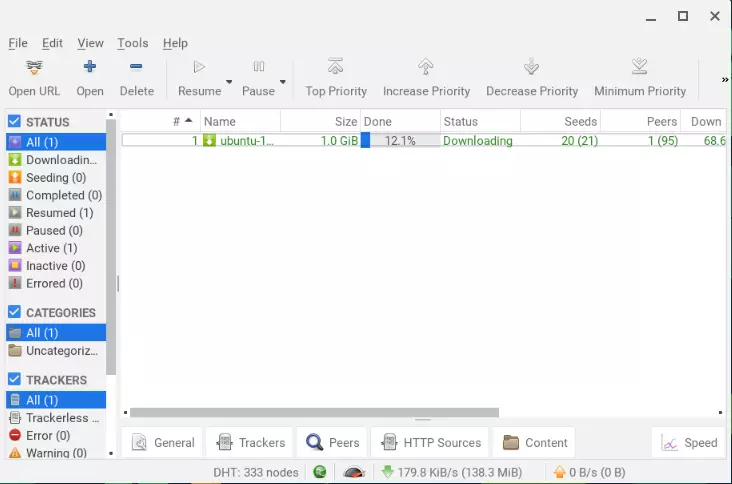
และนั่นคือทั้งหมดที่มีอยู่ เมื่อดาวน์โหลดเนื้อหาแล้วคุณสามารถเรียกใช้หรือเปิดในโปรแกรม Linux ที่เหมาะสมแอพ Android หรือ Chrome Web App
เมล็ด
Seeding Torrents เป็นเพียงความสุภาพต่อผู้อื่นในชุมชน peer-to-peer นี่คือกระบวนการที่คุณอัปโหลดชิ้นส่วนของไฟล์ที่คุณเพิ่งดาวน์โหลดเพื่อให้ผู้อื่นสามารถทำซ้ำกระบวนการสร้างเครือข่ายขนาดใหญ่ที่ไม่พึ่งพาค่าใช้จ่ายที่แพงของเซิร์ฟเวอร์โฮสต์
การทำเช่นนี้เป็นเรื่องง่ายเนื่องจากคุณเพียงแค่ต้องปล่อยให้ Torrent เปิดอยู่ในไคลเอนต์ Bittorrent ของคุณเมื่อการดาวน์โหลดเสร็จสิ้น โดยทั่วไปอัตราส่วน 1: 1 ถือว่าเป็นที่ยอมรับได้เนื่องจากคุณได้อัปโหลดมากเท่าที่คุณดาวน์โหลด แต่ชุมชนที่ปิดอาจคาดหวังมากกว่านี้
การใช้ VPN เป็นสิ่งจำเป็นเพื่อหลีกเลี่ยงการแอบดู TOMS เนื่องจากแท็บ Peers บนลูกค้าของคุณแสดงที่อยู่ IP ของทุกคนที่ดาวน์โหลดและเพาะไฟล์ - รวมถึงของคุณ VPNS ปกปิดที่อยู่ IP ของคุณแทนที่ด้วยหนึ่งในเซิร์ฟเวอร์หนึ่งในนั้น
การส่งต่อพอร์ต (ไม่บังคับ)
หากบริการ VPN ของคุณใช้ไฟร์วอลล์ NAT (ส่วนใหญ่ทำ) และหากมีคุณสมบัติ (ไม่มาก) คุณอาจต้องการพอร์ตไปข้างหน้าผ่านไฟร์วอลล์ NAT
หากบริการ VPN ของคุณไม่ได้ใช้ไฟร์วอลล์ NAT ... ดีคุณไม่สามารถส่งต่อสิ่งที่ไม่มีอยู่จริงได้ ถ้าเป็นเช่นนั้นการส่งต่อพอร์ตจะช่วยเพิ่มความเร็วในการตกตะกอนของคุณ แต่การทำเช่นนั้นไม่จำเป็นอย่างยิ่ง
หากต้องการข้อมูลเพิ่มเติมเกี่ยวกับข้อดีข้อเสียของการส่งต่อพอร์ตพร้อมด้วยคำแนะนำเกี่ยวกับวิธีการทำโปรดดูของเราคำแนะนำสุดยอดสำหรับการส่งต่อพอร์ต VPN-
วิธีที่ง่าย
ไม่มีไคลเอนต์ BitTorrent ที่เรารู้จักรองรับการเชื่อมต่อ IPv6 ตามค่าเริ่มต้นแม้ว่าบางคน (รวมถึง QBittorrent) ช่วยให้คุณเปิดใช้งานคุณสมบัตินี้ด้วยตนเองwebrtc รั่วและการรั่วไหลของ DNSเป็นปัญหาที่ใช้เบราว์เซอร์และไม่ส่งผลกระทบต่อลูกค้าฝนตกหนัก
ดังนั้นเท่าที่เกี่ยวข้องกับ torrenting สิ่งที่คุณต้องทำเพื่อตรวจสอบว่า VPN ของคุณใช้งานได้คือเพื่อให้แน่ใจว่าที่อยู่ IPv4 ภายนอกของคุณคือเซิร์ฟเวอร์ VPN ของคุณ ในการทำเช่นนี้เพียง:
- ปิด VPN ของคุณและไปที่IP ของฉันคืออะไรหน้าหนังสือ.
- เปิด VPN ของคุณ
- รีเฟรชหน้านี้และเรียกใช้วิดเจ็ตอีกครั้ง ที่อยู่ IPv4 ควรเปลี่ยนเป็นเซิร์ฟเวอร์ VPN ที่คุณควรจะเชื่อมต่อ
มีปัญหา?
หากคุณยังคงเห็นที่อยู่ IPv4 เดียวกันทั้งในและปิด VPN ของคุณมีบางอย่างผิดปกติ ก่อนอื่นคุณควรลองเชื่อมต่อกับ VPN ของคุณอีกครั้ง หากสิ่งนี้ไม่สามารถแก้ไขปัญหาได้ให้ติดต่อผู้ให้บริการของคุณเพื่อขอความช่วยเหลือด้านเทคนิคเพิ่มเติม
หากคุณมีการเชื่อมต่อ IPv6 และคุณได้เปิดใช้งานการเชื่อมต่อ IPv6 ในไคลเอนต์ BitTorrent ของคุณคุณอาจเรียกใช้เพื่อตรวจสอบการรั่วไหลของ IPv6 โดยใช้ใหม่ของเราเครื่องมือทดสอบการรั่วไหลของ IP- นี่คือสิ่งที่คุณอาจต้องการทำอยู่ดีถ้าคุณใช้ VPN เลยสำหรับสิ่งที่ไม่เกี่ยวข้องกับความเท็จ
วิธีหวาดระแวง
เพียงตรวจสอบว่าคุณไม่มีการรั่วไหลของ IPv4 ตามที่อธิบายไว้ข้างต้นก็เพียงพอที่จะแสดงให้เห็นว่า VPN ของคุณทำงานได้อย่างถูกต้องสำหรับการตกฝน หากคุณมีความหวาดระแวงมากขึ้นคุณสามารถตรวจสอบอีกครั้งโดยเฉพาะสำหรับการ torrenting โดยใช้เครื่องมือ IPMAGNET
- เยี่ยมชมหน้าเว็บ ipmagnetและคลิกที่ลิงค์แม่เหล็กเพื่อเปิดดาวน์โหลด Dummy Torrent ในแอพหรือไคลเอนต์ Bittorrent ของคุณ Chrome ควรเป็นตัวเลือกแรกของคุณเมื่อทำสิ่งต่าง ๆ ในแบบ Android ในขณะที่เบราว์เซอร์ที่ใช้ Linux (เช่น Firefox) สามารถใช้งานได้หากคุณใช้ Linux
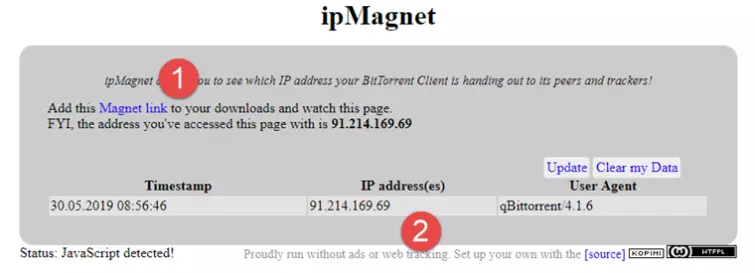
- ไม่กี่วินาทีต่อมาคุณควรเห็นที่อยู่ IP ที่พยายามดาวน์โหลดไฟล์ Dummy Torrent บนหน้าเว็บ IPMagnet สิ่งนี้ควรเป็นของเซิร์ฟเวอร์ VPN ของคุณ
วิธีทดสอบความเร็ว
มีตัวแปรมากเกินไปในการเล่นเมื่อพูดถึงความเร็วในการดาวน์โหลดฝนตกหนักเพื่อแยกเอฟเฟกต์โดยใช้ VPN มีอยู่ สิ่งที่สำคัญที่สุดคือ:
จำนวนเมล็ด
คุณกำลังดาวน์โหลด torrent จำนวนเท่าใด ยิ่งคุณมีแหล่งที่มามากเท่าไหร่ความเร็วในการดาวน์โหลดของคุณก็จะเร็วขึ้นเท่านั้น ไม่มีอะไรที่คุณสามารถทำได้เกี่ยวกับเรื่องนี้ยกเว้นเลือก torrents ที่มีเมล็ดพันธุ์ที่ดี (จำนวนผู้อัปโหลด) / Leech (จำนวนผู้ดาวน์โหลด) เว็บไซต์ Torrent ส่วนใหญ่แสดงตัวเลขเหล่านี้อย่างชัดเจน

แบนด์วิดท์ของคุณ
คุณมีแบนด์วิดท์อัปโหลดมากน้อยเพียงใด (และอนุญาตให้ใช้ bittorrent) โปรโตคอล Bittorrent ได้รับการออกแบบมาเพื่อส่งเสริมการแบ่งปันโดยให้รางวัลแก่ผู้ที่แบ่งปันมากขึ้นด้วยความเร็วในการดาวน์โหลดที่สูงขึ้น
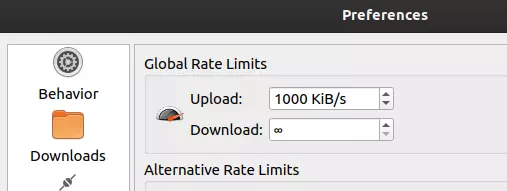
ไคลเอนต์และแอพ BitTorrent ทั้งหมดช่วยให้คุณระบุได้ว่าพวกเขาสามารถใช้แบนด์วิดธ์ได้เท่าใดแม้ว่านี่จะถูก จำกัด ด้วยแผนอะไรก็ตามที่คุณซื้อกับ ISP ของคุณ
Nat Firewalls
VPN ที่ใช้ไฟร์วอลล์ NAT อาจ จำกัด การเชื่อมต่อที่เข้ามาซึ่งจะช่วยลดจำนวนเพื่อนที่คุณมีและดังนั้นจึง จำกัด ความเร็วในการอัปโหลดของคุณ นี่คือเหตุผลที่คุณอาจต้องการพิจารณาใช้การส่งต่อพอร์ตหาก VPN ของคุณใช้ไฟร์วอลล์ NAT และรองรับคุณสมบัติ
วิธีทดสอบการฆ่าสวิตช์
ในที่สุดหากคุณเปิดใช้งานการฆ่า-สวิทช์คุณอาจต้องการทดสอบว่ามันใช้งานได้ ในการทำเช่นนี้เพียง:
- เชื่อมต่อ VPN ของคุณ
- เริ่มไคลเอนต์ BitTorrent ของคุณ เราขอแนะนำให้ทำการทดสอบนี้เมื่อมีการทำงานตามกฎหมายเท่านั้น
- ปลดการเชื่อมต่อ VPN ของคุณ
- ตรวจสอบไคลเอนต์ BitTorrent ของคุณ การดาวน์โหลดทั้งหมดควรหยุด หากพวกเขายังไม่ได้ฆ่าสวิตช์ไม่ทำงาน